Erste Schritte
Die Karte bedienen, nach Arten suchen und die Detailansicht eines Baums lesen.
Die App braucht keine Registrierung. Nach der Installation und dem ersten Start kannst du sofort loslegen — ein Konto ist erst nötig, wenn du eigene Bäume melden oder Fotos hochladen möchtest.
Die Tabs
Unten am Bildschirm liegt die Tab-Leiste mit fünf Bereichen:
| Tab | Inhalt |
|---|---|
| Karte | Alle Bäume des Katasters rund um deinen Standort |
| Entdecker | Geführte Touren zu Bäumen in der Nähe |
| Rallye | Gruppenspiel mit Code, dazu dein digitales Herbarium |
| Mehr | Blatt-Scanner, AR, Favoriten, Erfolge, Statistik und Info |
| Suchen | Alle 566 Baumarten, durchsuchbar auf Deutsch, Englisch und Latein |
Die Karte bedienen
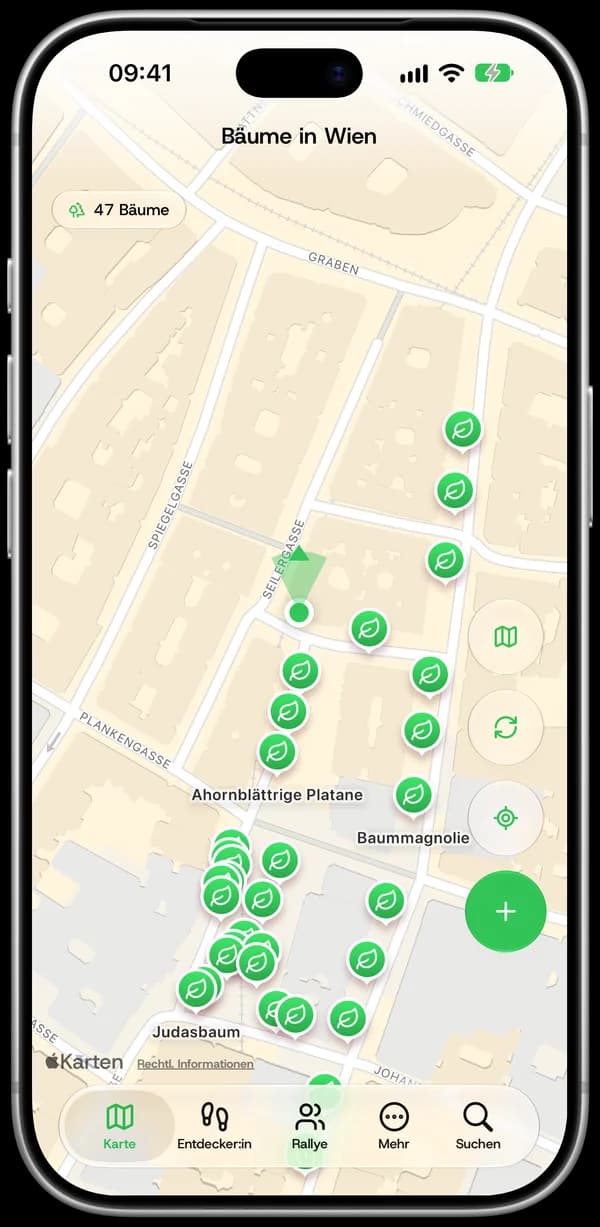
Die Karte ist die Startansicht. Sie zeigt die Bäume als grüne Markierungen, jede mit einem Blatt-Symbol. Weil der Kataster über 230.000 Einträge hat, zeigt die App nicht alle auf einmal: Aus der Ferne siehst du eine Übersicht nach Bezirken, erst beim Hineinzoomen erscheinen die einzelnen Bäume. Ist der Ausschnitt zu groß, bittet die App dich, hineinzuzoomen.
Oben links steht, wie viele Bäume im aktuellen Ausschnitt angezeigt werden. Rechts findest du drei Knöpfe:
- Karte / 3D schaltet zwischen der normalen Karte und einer Satelliten-Ansicht mit 3D-Gebäuden um.
- Neu laden lädt die Bäume für den aktuellen Ausschnitt neu.
- Standort springt zu deiner Position.
Der grüne Plus-Knopf darunter öffnet das Formular für einen neuen Community-Baum.
Nach Arten suchen
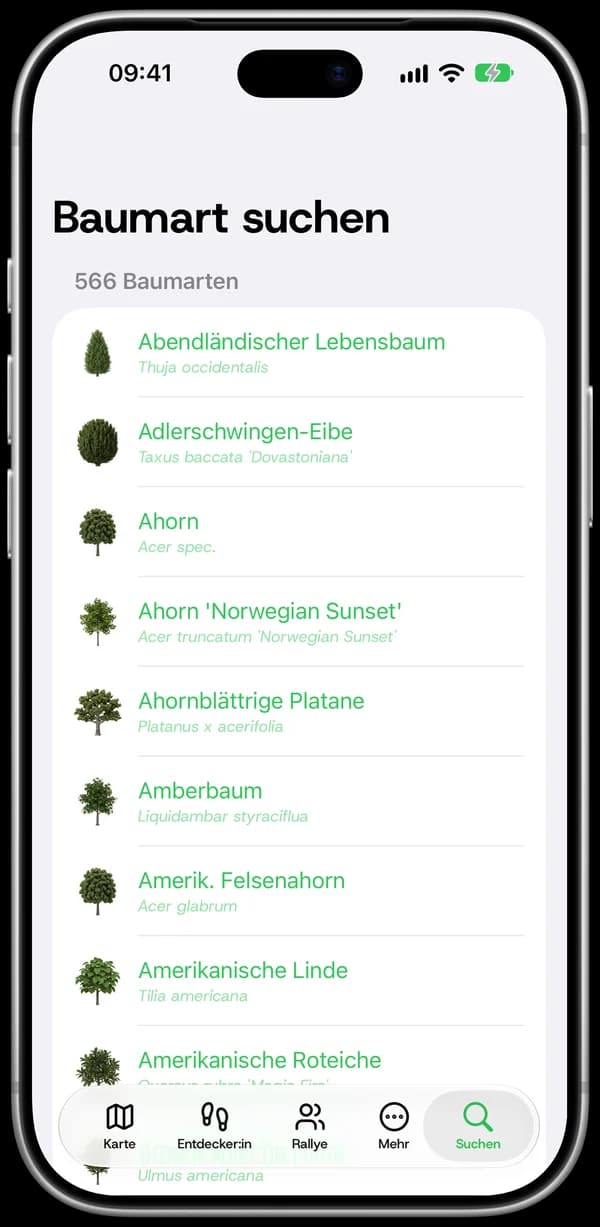
Der Tab Suchen listet alle 566 Baumarten des Katasters, jede mit einem kleinen Baummodell und dem lateinischen Namen. Du kannst deutsch, englisch oder lateinisch suchen, etwa Linde, maple oder Acer platanoides. Tippst du eine Art an, wechselt die App zur Karte und zeigt nur noch Bäume dieser Art. Oben auf der Karte erscheint dann ein grüner Filter, den du mit einem Tippen wieder entfernst.
Einen Baum ansehen
Tippe eine Markierung auf der Karte an. Von unten fährt die Detailansicht herein, aufgebaut wie eine Ortskarte in Apple Karten. Ganz oben stehen ein Modell der Baumart, der Name und der lateinische Name, darunter drei Knöpfe:
- Route öffnet Apple Karten mit einer Fußgänger-Route zum Baum.
- Merken legt den Baum in deine Favoriten.
- Wikipedia öffnet den vollständigen Artikel zur Art.
Darunter folgen die Kennzahlen aus dem Kataster, eine Beschreibung der Art aus Wikipedia, Fotos anderer Nutzerinnen und Nutzer und die Details zum Standort. Mehr dazu unter Baumdaten und Wikipedia.
Nicht jedes Feld ist bei jedem Baum gefüllt. Fehlt ein Wert im Kataster, lässt die App ihn weg, statt ihn zu schätzen.
Wie es weitergeht
Wenn die Grundlagen sitzen, lohnt ein Blick auf den Entdecker — die geführten Touren machen aus der App einen Anlass für einen Spaziergang. Wer die App im Unterricht einsetzen will, findet unter Im Unterricht einen eigenen Leitfaden.